デスを見返そう: どのコーチも勧める振り返りの習慣を自動化
どのコーチも同じことを言います。自分のデスを見返せ、と。でも実際にやる人はほとんどいません。リプレイからデスの場面を探すのは、次の試合をプレイするより時間がかかるからです。Hexgate Pro+ はプレイ中のデスをすべて録画するので、振り返りは20分ではなく1分で済みます。
簡単に言うと: プレイ中に Hexgate を開いて Clips をオンにしておけば、デス、キル、アシストをバックグラウンドで録画します。試合が終われば、そのすべてをすぐに見返せます。スローモーションやコマ送りで、誰に倒されたか、どこで起きたか、その時点でのゴールドとレベルの差まで確認できます。リプレイファイルを開く必要も、録画アプリを設定する必要も、手動で切り抜く必要もありません。
このガイドでは、デスを見返すことが同じミスを繰り返さないための最も確実な方法である理由、ほとんどのプレイヤーがそれをやらない理由、そして次の試合のプレイを実際に変えられる1分間のデス振り返りルーティンを紹介します。実際の画面だけ見たい場合は、ホームページに実例があります。
コーチがデスを見返せと言う理由
コーチや高レートのプレイヤーに上達方法を聞くと、返ってくる答えはだいたい「試合を振り返れ、まずはデスから」です。これにはちゃんとした理由があります。デスは試合の中で最もはっきりしたミスです。ゴールド、経験値、マップでの主導権、そして多くの場合オブジェクトまで失います。しかも、ほぼ必ず事前に気づけたはずの原因があります。
問題は、その原因が起きている最中には見えないことです。その瞬間、見ているのは自分のチャンピオン、自分のクールダウン、目の前の敵です。霧から出てきたジャングラー、20秒間姿を消していたサポート、2歩だけ前に出すぎるきっかけになったウェーブ。どれも画面には映っていますが、意識は別のところに向いています。何も懸かっていない状態でもう一度見ることだけが、見逃したものに気づく唯一の方法です。
デスも繰り返されます。50通りの死に方をするプレイヤーはほとんどいません。たいていは3つか4つのパターンで何度も死んでいます。20分以降に同じサイドレーンで捕まる。もう1ウェーブだけと粘りすぎる。ショップに買えるアイテムを残したまま戦う。このパターンは自分のデスをいくつか続けて見たときに初めて気づくもので、試合後の画面では絶対に見えてきません。
なぜほとんど誰もやらないのか
このアドバイスには誰もが納得しますが、実際にやる人はほとんどいません。ツールのせいで手間がかかるからです:
- リプレイは手間がかかる。クライアントを開いて試合を探し、リプレイをダウンロードして読み込みを待ち、30分の試合から自分のデスを一つずつ探し、さらにカメラを操作してマップの見たい場所を映す。10デスもあれば探すだけで一苦労です。
- リプレイには期限がある。LoLのリプレイは録画されたパッチでしか再生できません。2週間も経てば見られなくなります。
- 録画アプリは設定が面倒。汎用の画面録画ソフトで全部録るなら、設定をして、何GBもの映像を保存し、結局デスの場面は自分で切り出すことになります。
だから一番役に立つはずの振り返りは、結局やらずに終わります。代わりにまたキューに入り、同じデスを同じように繰り返すのです。
Hexgateならこうする
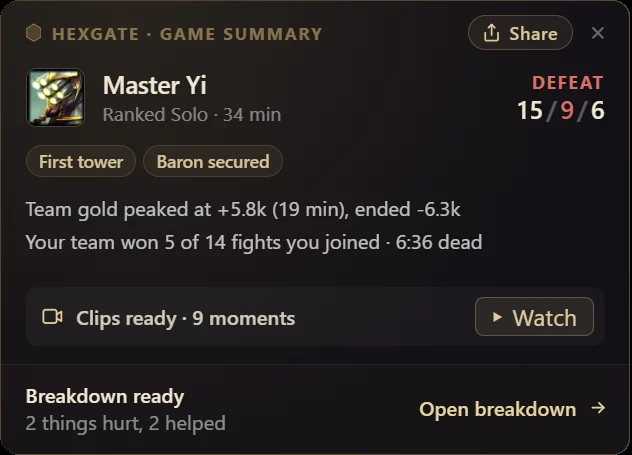
クリップ機能はHexgate Pro+に含まれています。オンにしたら、あとは何もする必要はありません。プレイ中、HexgateがLoLのウィンドウを録画し、デス、キル、アシストのたびにその前の数秒と後の数秒を保存します。近いタイミングの場面は1つのクリップにまとめられ、マルチキルにはラベルが付きます。試合が終わると、クリップの準備ができたことを小さな通知でお知らせします。
プレイする
HexgateがバックグラウンドでLoLのウィンドウを録画します。
試合が終わる
クリップの準備ができたことを小さな通知でお知らせします。
見返す
すべてのデス、キル、アシストがクリップウィンドウで開けます。
クリップウィンドウの中身
すべてのクリップはクリップウィンドウで開きます。プレイヤーは通常速度、1/2速度、1/4速度で再生でき、1フレームずつ進めたり戻したりできます。その下の試合タイムラインには試合中のすべてのデス、キル、アシストが表示され、次の場面にすぐ飛べます。番号にカーソルを合わせると各部分の説明が見られます。
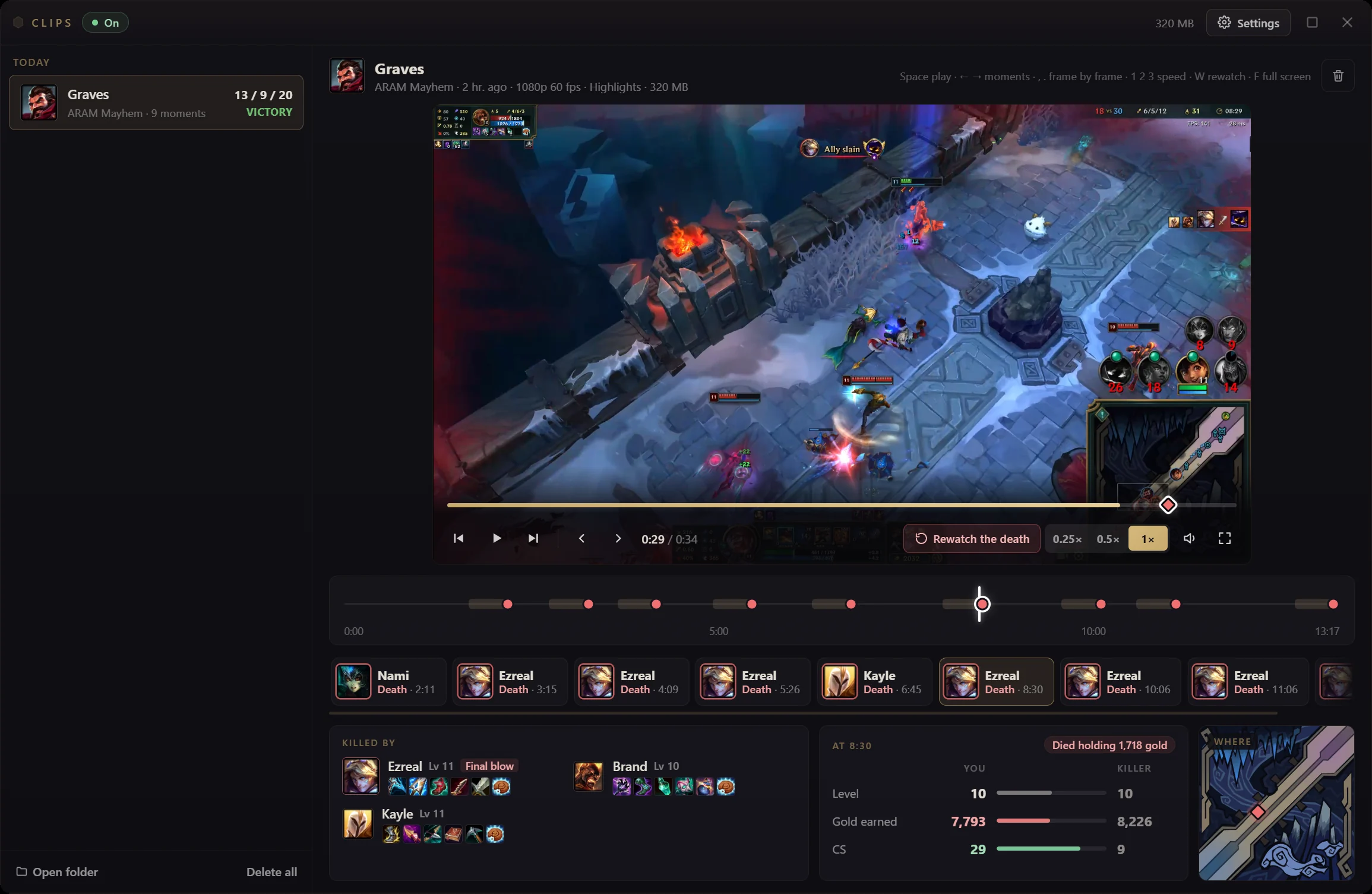
- 1録画された試合。チャンピオン、モード、画質、サイズ:このARAM Mayhemの試合は1080p・60fpsのハイライトとして保存され、9件の場面で320 MBです。
- 2スロー再生とコマ送り。プレイヤーは通常速度、1/2速度、1/4速度で再生でき、矢印で1フレームずつ進められます。
- 3デスを見返す。場面へジャンプすると必ず3秒前から再生されるので、結果だけでなくそこに至る流れも見られます。
- 4試合タイムライン上のすべての場面。試合中のデスが1本のラインに表示され、その下に場面の一覧(関わったチャンピオンと時間)が並びます。
- 5誰に倒されたか。関わったすべてのチャンピオンとそのアイテムを表示し、とどめを刺したチャンピオンには印が付きます。
- 6どれだけ互角の戦いだったか。その時点での自分と相手のレベル、ゴールド、CSを比較し、未使用のゴールドを多く抱えたままデスした場合は警告が出ます。
- 7どこで起きたか。ミニマップ上の位置です。

デスを振り返る1分間のルーティン
デスを見ることと、そこから学ぶことは同じではありません。クリップを「次に変えること1つ」に変えるルーティンはこちらです:
- 1×
まずは通常速度で一度見る
クリップはデスの数秒前から始まります。まずは見るだけにして、「ここにいるべきじゃなかった」と最初に思った瞬間に注目しましょう。
- 0.5×
最後の5秒を0.5倍速で見る
次は自分のチャンピオンから目を離す。ミニマップを確認:誰がMIAで、どれくらいの時間見えていなかった?味方はどこにいた?
- ?
4つの質問を自分にする
これを避けるための情報はあったか?このレベルとアイテムで、この戦闘は仕掛ける価値があったか?何か(オブジェクト、トレード、味方のための時間稼ぎ)と引き換えに死んだのか、それとも無駄死にだったのか?安全に離脱できた最後の瞬間はいつだったか?
変えることを1つ決める
次の試合に向けて一文で:「やるべきは安全に」ではなく「敵が2人見えなくなったらサイドレーンから離れる」。
次のデスでも同じことをして、繰り返しを探しましょう。クリップのうち3つが、20分以降に川を越えて1人でファームしているところから始まっているなら、それは運が悪かったのではありません。それが直すべきクセで、しかも今それを3回連続で目にしたわけです。

Breakdownが理由を伝え、クリップがそれを見せる
ClipsはMatch Breakdownと組み合わせて使えます。これはランク、ノーマルドラフト、スイフトプレイの試合後にHexgateが作成するPro+の分析です。Breakdownはどのデスが重要だったかを教えてくれます。たとえばリードがピークに達した後の8分間での3デス、あるいは敵陣側で単独で捕まったデスなどです。リストに載っている録画済みのデスにはそれぞれ「視聴」ボタンがあり、その瞬間の3秒前から再生できます。「単独で捕まった、近くに味方なし」と読むだけでも役に立ちますが、自分がそこに歩いていく姿を見ると記憶に残ります。
フレームレートは落ちません
フレームレートが落ちる録画ソフトは、結局オフにされます。Hexgateはグラフィックカード(NVIDIA、AMD、Intel)に内蔵されたビデオエンコーダーで録画します。配信アプリが使っているのと同じハードウェアなので、処理はゲームの上ではなく横で行われます。ほかにも大事なポイントがあります:
- 録画するのはLeagueだけ。 Leagueのウィンドウとゲーム音のみ。マイク、Discord、画面上のほかのものは一切録画しません。
- ボーダーレスウィンドウモード。 Leagueはボーダーレスウィンドウモードで起動する必要があります。ほとんどのオーバーレイでも必要なモードです。
- すべてPC内に保存。 クリップはビデオフォルダに保存され(別のフォルダも選べます)、アップロードされることはありません。保存する試合数は自分で選べて、どれくらい容量を使うかも設定画面に表示されます。
自分好みに設定
初期設定は15秒クリップ、1080p、60 fps、画質「高」で、デス、キル、アシストをすべて録画します。すべて変更可能です:
- 録画する場面デスキルアシスト
- クリップの長さ15 s30 s
- 画質標準高最高ビットレート指定
- 解像度とフレームレート720p1080p1440pゲーム内と同じ30 fps60 fps120 fps
- 形式H.264AV1
- ハイライトか試合全体か見どころだけ試合全体(見どころにマーク付き)
- ゲームモードノーマル (ドラフトピック)ランクARAMARAM Mayhemスイフトプレイ
点灯しているのがデフォルト設定です。デフォルトではノーマル (ドラフトピック) とランクを録画します。ARAM、ARAM Mayhem、スイフトプレイはオンにでき、それぞれ個別の設定と保存する試合数を指定できます。
料金
- すべてのデス、キル、アシストのクリップ
- ランク、ドラフト、スイフトプレイの全試合のマッチ分析
- ロード画面でのレーンスカウティング
- Proの全機能: 試合数無制限、レーン対面スコア、OTPビルド
無料プランとProでも、試合中のビルドオーバーレイはすべて使えます。すでにProを利用中?アプリ内の支払いポータルからプランを変更できます。詳しくは料金セクションをご覧ください。
よくある質問
録画すると FPS は下がりますか?
録画にはグラフィックカード(NVIDIA、AMD、Intel)に内蔵されたビデオエンコーダーを使います。配信アプリと同じハードウェアなので、ゲームのフレームレートは落ちません。
リプレイの録画や保存は自分でやる必要がありますか?
いいえ。プレイ中は Hexgate を開いておくだけです。バックグラウンドで録画し、選んだ場面だけ(設定すれば試合全体)を保存するので、試合終了時にはすぐに見られます。
クリップはどこに保存されますか?アップロードはされますか?
PC 内で、デフォルトではビデオフォルダ内の Hexgate フォルダに保存されます(保存先は変更可能)。アップロードされることはありません。Hexgate は指定した数の試合だけを残し、古いものは削除します。
自分の声や Discord も録音されますか?
いいえ。録画されるのは League のウィンドウとゲーム自体の音声だけです。
どの試合が録画されますか?
Clipsがオンのとき、ノーマル(ドラフトピック)とランクのソロ/デュオ、フレックスの試合を録画します。ARAM、ARAM Mayhem、クイックプレイは設定でオンにできます。
Riotの規約的に問題ありませんか?
はい。Hexgate は配信アプリやクリップアプリと同じ方法でゲームウィンドウを録画します。ゲームファイルの改変、ゲームメモリの読み取り、操作の自動化は一切行わず、Riot のサードパーティツールに関する規約の範囲内で動作します。